Дата: Понедельник, 05.10.2026, 13:27:47 | Сообщение # 1
Администратор
Группа: Администраторы
Сообщений: 8845
Статус: OFF-Line
FolderSync Personal
Утилита сравнивает две папки с файлами по ИМЕНИ (без учёта расширения) и раскладывает результат в третью папку. Простыми словами: она находит "пары" файлов в двух папках и помогает отделить нужное от лишнего.
Например: • В Папке 1 лежат RAW-фото с камеры. • В Папке 2 лежат сконвертированные JPG. • Программа оставит только те JPG, для которых есть RAW (или наоборот - найдёт RAW, для которых нет JPG).
ЗАЧЕМ ЭТО НУЖНО Типичные задачи: • Отобрать JPG, для которых есть исходные RAW. • Найти RAW-файлы, которые не были сконвертированы. • Сравнить две папки и скопировать совпадения в третью. • Отложить "лишние" файлы в отдельную подпапку, а не удалять их сразу. • Создать .cmd-скрипт для последующего удаления отложенных файлов (чтобы сделать это вручную, когда убедитесь, что всё правильно).
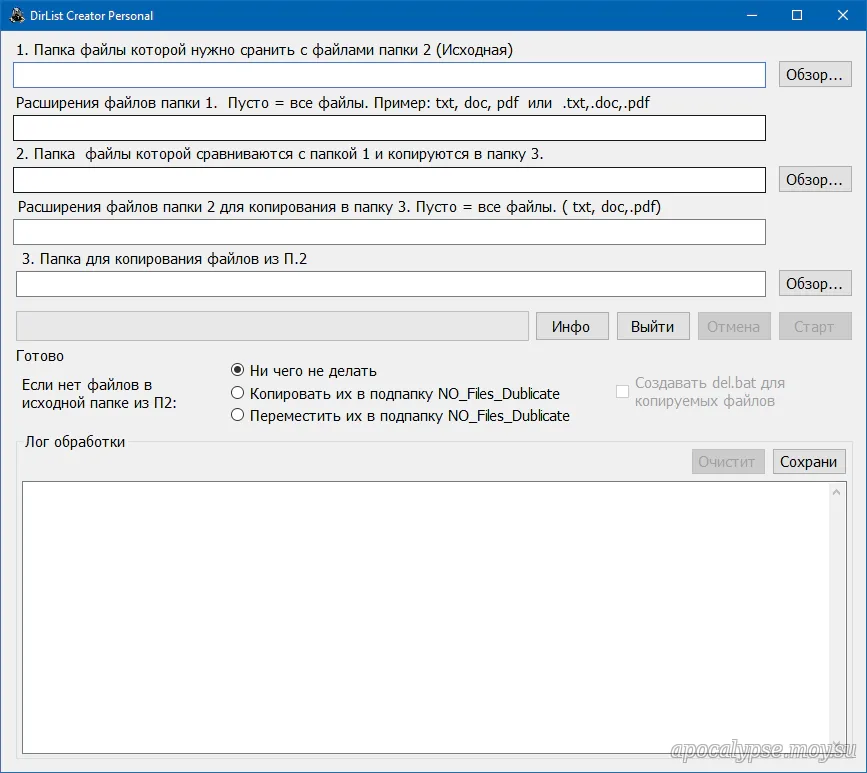
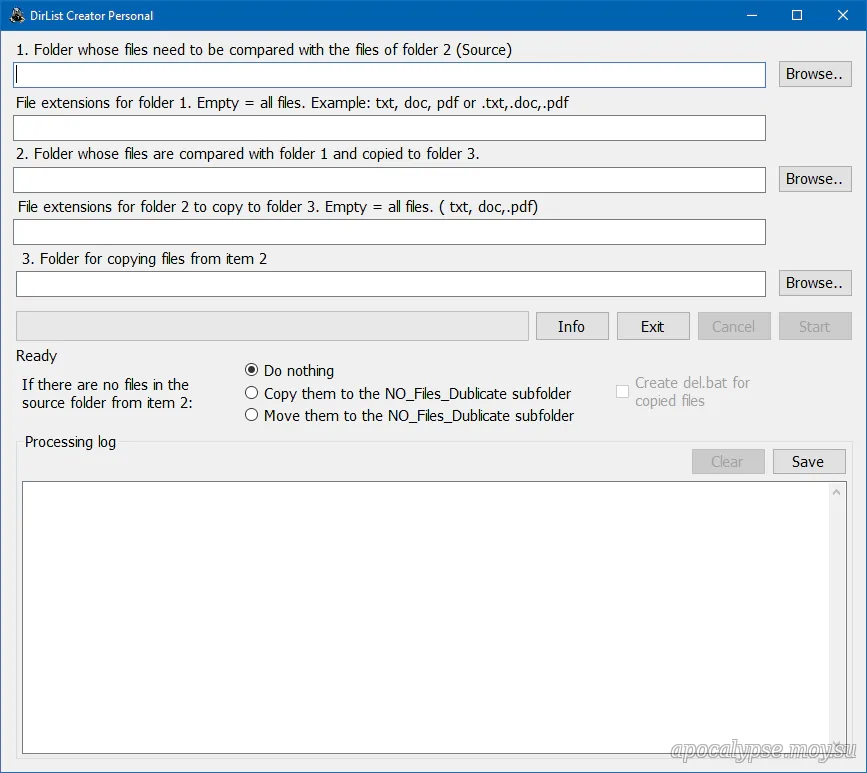
КАК УСТРОЕНЫ ПАПКИ Программа использует ТРИ папки:
Папка 1 (Исходная / Эталон) Это "образец". По именам файлов из этой папки программа решает, что считать дубликатом. Файлы отсюда НЕ копируются в Папку 3. Они либо игнорируются, либо (если для них нет пары в Папке 2) обрабатываются по выбранной радиокнопке.
Папка 2 (Откуда копировать) Источник файлов для Папки 3. Если имя файла из Папки 2 совпало с именем файла из Папки 1 - файл копируется в Папку 3.
Папка 3 (Куда копировать) Сюда попадают файлы-дубликаты из Папки 2. Внутри неё автоматически создаётся подпапка NO_Files_Dublicate - для файлов из Папки 1, которым не нашлось пары в Папке 2.
ЛОГИКА РАБОТЫ (ПОШАГОВО) 1. Программа читает список файлов в Папке 1 и Папке 2. 2. Если указаны расширения - берутся только файлы с этими расширениями. Пустое поле = все файлы. 3. Из имён файлов убирается расширение: photo.jpg → photo photo.raw → photo photo.png → photo Считается, что это "один и тот же файл". 4. Все файлы из Папки 2, чьё имя (без расширения) встречается в Папке 1, копируются в Папку 3. 5. Оставшиеся файлы из Папки 1 (те, для которых нет пары в Папке 2) обрабатываются по радиокнопке: • "Ничего не делать" - просто пропустить • "Копировать" - скопировать в NO_Files_Dublicate • "Переместить" - переместить туда же (из Папки 1 удалить) 6. Если включена галочка "Создавать del.cmd", в подпапке NO_Files_Dublicate создаётся скрипт del.cmd, который удалит все файлы из этой подпапки. Запускать его нужно вручную.
ПОЛЯ НАСТРОЙКИ
Папка 1 Путь к исходной (эталонной) папке.
Расширения файлов папки 1 Какие расширения учитывать в Папке 1. Примеры: jpg, png | .jpg,.png | txt doc pdf Пусто = брать все файлы.
Папка 2 Путь к папке-источнику, откуда копируются дубликаты.
Расширения файлов папки 2 То же самое, но для Папки 2. Пусто = брать все файлы.
Папка 3 Путь к папке-приёмнику для дубликатов. Внутри неё создастся NO_Files_Dublicate.
Радиокнопки (для файлов из Папки 1 без пары в Папке 2): ○ Ничего не делать ○ Копировать их в подпапку NO_Files_Dublicate ○ Переместить их в подпапку NO_Files_Dublicate
Галочка "Создавать del.cmd" Создать в NO_Files_Dublicate скрипт del.cmd, который удалит все файлы из этой подпапки. Недоступна, если выбрано "Ничего не делать".
РЕЖИМЫ ОБРАБОТКИ (радиокнопки)
1) НИЧЕГО НЕ ДЕЛАТЬ Копируются только дубликаты из Папки 2 в Папку 3. Файлы из Папки 1 без пары остаются на месте. Подпапка NO_Files_Dublicate создаётся пустой. del.cmd не создаётся.
2) КОПИРОВАТЬ Дубликаты из Папки 2 → в Папку 3. Файлы из Папки 1 без пары → КОПИРУЮТСЯ в NO_Files_Dublicate. Оригиналы в Папке 1 остаются.
3) ПЕРЕМЕСТИТЬ Дубликаты из Папки 2 → в Папку 3. Файлы из Папки 1 без пары → ПЕРЕМЕЩАЮТСЯ в NO_Files_Dublicate. Из Папки 1 они удаляются. (Технически: копирование + удаление оригинала.)
ПРОГРАММА НЕ УДАЛЯЕТ ФАЙЛЫ САМА В режиме "Переместить" файлы уходят в подпапку NO_Files_Dublicate - их всегда можно вернуть. Автоматического удаления нет.
Если хотите удалить файлы из NO_Files_Dublicate: • включите галочку "Создавать del.cmd"; • после обработки в NO_Files_Dublicate появится файл del.cmd; • запустите его двойным кликом - он удалит файлы в этой же подпапке.
ПРИМЕР 1: ОСТАВИТЬ JPG, ДЛЯ КОТОРЫХ ЕСТЬ RAW Папка 1 (RAW): IMG_001.raw, IMG_002.raw, IMG_003.raw Папка 2 (JPG): IMG_001.jpg, IMG_002.jpg, IMG_004.jpg Папка 3: (пустая, результат)
Настройки: Папка 1 = RAW-папка Расширения 1 = raw Папка 2 = JPG-папка Расширения 2 = jpg Папка 3 = пустая папка Радиокнопка = "Ничего не делать"
Результат: В Папке 3 окажутся IMG_001.jpg и IMG_002.jpg (для них есть RAW). IMG_004.jpg останется в Папке 2 (для него RAW нет - он не скопируется). RAW-файлы не тронуты.
ПРИМЕР 2: НАЙТИ RAW БЕЗ JPG И ОТЛОЖИТЬ ИХ Папка 1 (RAW): IMG_001.raw, IMG_002.raw, IMG_007.raw Папка 2 (JPG): IMG_001.jpg, IMG_002.jpg Папка 3: (пустая, результат)
Настройки: Папка 1 = RAW-папка Расширения 1 = raw Папка 2 = JPG-папка Расширения 2 = jpg Папка 3 = пустая папка Радиокнопка = "Переместить" Галочка del.cmd = включена
Результат: В Папку 3 скопируются IMG_001.jpg и IMG_002.jpg. IMG_007.raw переместится в Папка3\NO_Files_Dublicate\ (из Папки 1 он исчезнет). В NO_Files_Dublicate появится del.cmd - запустите его, когда убедитесь, что IMG_007.raw действительно не нужен.
ЧАСТЫЕ ВОПРОСЫ
В: Какие расширения указывать? О: Те, которые нужно сравнивать. Например, raw для Папки 1 и jpg для Папки 2. Пусто = брать все файлы в папке.
В: Что если указать расширения только для одной папки? О: Это нормально. В одной папке можно отфильтровать файлы, во второй - нет.
В: Сравниваются ли файлы по содержимому? О: Нет. Только по имени без расширения. photo.jpg и photo.raw считаются "одним и тем же файлом".
В: Где взять NO_Files_Dublicate? О: Она создаётся автоматически внутри Папки 3 при запуске.
В: Что делает галочка del.cmd? О: Создаёт в NO_Files_Dublicate файл del.cmd, который удаляет все файлы из этой подпапки. Запускать вручную.
В: Можно ли отменить обработку? О: Да, кнопкой "Отмена" во время работы.
В: Сохраняются ли настройки? О: Да, автоматически в файл config.json рядом с программой.
В: Где посмотреть, что произошло? О: В логе внизу окна. Кнопка "Сохранить" сохранит лог в текстовый файл.
ПОДСКАЗКИ • Перед первым запуском проверьте на копии данных, чтобы убедиться, что режим выбран верно. • Если не уверены - используйте "Копировать", а не "Переместить": оригиналы останутся на месте. • Галочку del.cmd включайте только тогда, когда точно знаете, что отложенные файлы не нужны. • Поле расширений понимает запятые, точки с запятой и пробелы как разделители (jpg png | jpg,png | .jpg;.png - всё это равнозначно).
 Фильмы |