|
Вы постоянно откладывали это, но
наконец настало время сделать решительный шаг. В вашей организации
сотни, возможно, даже тысячи компьютеров, для которых необходимо
выполнить переход с Windows 2000 или Windows XP на Windows Vista. И
этим должна заниматься ваша команда.
С чего же начать?
Если вы занимались установкой
операционной системы Windows® в течение
многих лет, вы, вероятно, заметили, что за время от Windows NT® 3.5 до Windows XP произошло относительно мало
изменений. Процесс установки и настройки довольно последователен,
используются одинаковые средства, и общий процесс не был изменен. Но
в Windows Vista® переработан весь процесс,
и появилось много новых средств. Прекрасный обзор этих изменений и
их влияния на работу приведен в статье «10 вещей, которые надо знать
о развертывании Windows Vista» в выпуске журнала TechNet
Magazine за ноябрь 2006 г., которая также находится на веб-узле
technetmagazine.com/issues/2006/11/Deployment.
Как получить сведения о новом
процессе и средствах?
Существует две возможности.
- Изучить каждое новое средство. Изучить всю доступную
документацию. Определить, как можно использовать эти средства в
существующих процессах. Внести необходимые изменения. Подтвердить
результаты.
- Воспользоваться неким средством, которое все это уже проделало
за вас.
Конечно, вы можете выбрать первую возможность, но
в этом случае это была бы книга, а не журнальная статья. Я советую
выбрать второй путь: использовать «некое средство» под названием
Business Desktop Deployment (BDD) 2007 Solution Accelerator, которое
можно загрузить в центре развертывания рабочей среды Microsoft® по адресу microsoft.com/desktopdeployment.
BDD 2007 Solution Accelerator — это набор
средств, руководств и пошаговых процедур для упрощения процесса
развертывания операционной системы Windows, объединяющий все новые
процессы и средства развертывания, представленные в Windows
Vista.
Для начала работы с BDD 2007 определите компьютер
Windows XP или Windows Server® 2003 для
установки BDD 2007. Перед установкой необходимо установить Microsoft
.NET Framework 2.0 и консоль управления (MMC) 3.0. Затем можно
установить сам BDD 2007. После установки просмотрите заметки о
выпуске, которые доступны в папке BDD 2007 в меню «Пуск». Затем
запустите оснастку MMC с помощью ярлыка Deployment Workbench (см.
рис. 1).
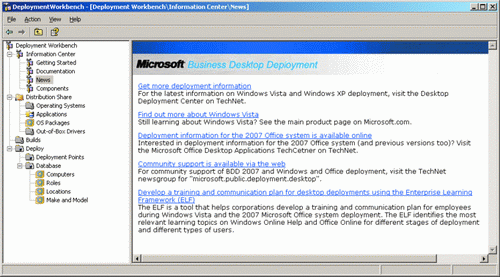
Рис.
1 Запуск BDD 2007 Deployment
Workbench
В данный момент следует просмотреть информацию,
доступную в информационном центре, в особенности документацию и
контрольный список «Начало работы». Необходимо загрузить последние
новости и список компонентов, щелкнув правой кнопкой мыши узел
«Components» (Компоненты) и выбрав «Check for updates» (Проверка
обновлений).
Существует еще одно необходимое условие —
наличие пакета автоматической установки Windows (AIK). Для множества
выполняемых BDD 2007 функций необходимы средства пакета
автоматической установки Windows. Пакет автоматической установки
Windows можно получить различными способами: загрузить из центра
загрузки Microsoft (go.microsoft.com/fwlink/?LinkId=85377) или
использовать узел «Components» (Компоненты) средства Deployment
Workbench. В любом случае размер загружаемых файлов довольно
большой, и загрузка может длиться долго.
После установки пакета автоматической установки
Windows можно перейти к следующему этапу — сбору всех файлов,
необходимых для развертывания Windows Vista.
Какие файлы
необходимы?
В данный момент необходимо
собрать файлы установки Windows Vista, приложения, которые следует
установить, драйверы для оборудования и все необходимые обновления и
языковые пакеты Windows Vista. Все файлы будут скопированы в
структуру общих папок распространения, созданную при установке BDD
2007.
Создание собственного
пользовательского образа
Рассматриваемые в данной статье действия
описывают развертывание стандартного образа Windows Vista
непосредственно с диска DVD продукта Майкрософт. Но может быть
необходимо развертывание настроенного образа с дополнительными
приложениями (например с выпуском 2007 системы Microsoft Office) на
всех компьютерах. Это классический спор: следует ли оставить
минимальный «тонкий» образ и установите все компоненты во время
развертывания или следует создать «толстый» образ большего размера с
предварительно установленными всеми компонентами? Часто ответ
зависит от таких факторов, как доступное для развертывания время,
объем работы администратора по созданию и поддержке образа,
производительность сети и т.д. В большинстве случаев образ меньшего
размера предпочтительнее, но это ваш выбор.
Независимо от того, что будет включено в образ, необходимо
обеспечить полную автоматизацию процесса создания пользовательского
образа. Благодаря автоматизации обновление образа осуществляется
простым добавлением к процессу другого этапа, последующим повторным
выполнением всего процесса и копированием образа.
Как это выполняется при использовании BDD 2007? Это довольно
просто:
- Создайте сборку для создания пользовательского образа.
- Измените последовательность задач для этой сборки так, чтобы в
нее вошли все дополнительные этапы.
- Выполните «голое» развертывание из лабораторной точки
развертывания (с помощью загрузки с образа ISO Windows PE), выбрав
эту сборку.
- Укажите необходимость присоединения к рабочей группе.
При выполнении этих действий в мастере развертывания отобразится
другая панель.
При выборе записи образа эталонного компьютера BDD 2007
автоматически запустит программу Sysprep для подготовки операционной
системы к записи, затем выполнит перезагрузку в Windows PE и
запустит программу ImageX.exe для записи нового образа WIM. Затем
этот образ можно импортировать в Deployment Workbench и использовать
его для следующего развертывания.
Сначала необходимо скопировать файлы установки
операционной системы. Установите диск DVD Windows Vista
(предпочтительно носитель с корпоративной лицензией, поскольку в
этом случае не требуется отдельный ключ продукта для каждой
установки), затем запустите New OS Wizard (мастер добавления новой
операционной системы), щелкнув правой кнопкой мыши узел «Operating
Systems» (Операционные системы) в Deployment Workbench и выбрав
команду «New» (Создать). Выберите «Full Set of Source Files» (Полный
набор исходных файлов) и укажите путь к устройству чтения дисков DVD
(или соответствующий путь, если эти файлы уже были скопированы в
другое место). Завершите работу мастера, приняв оставшиеся параметры
по умолчанию. Теперь в списке, отображаемом при щелчке узла
«Operating Systems» (Операционные системы), должен находиться один
или несколько образов операционной системы (в зависимости от
использованного носителя).
Следующим этапом являются приложения. В данный
момент добавление приложений не требуется, но если они все-таки были
добавлены, их можно выбрать из списка при развертывании Windows
Vista. В идеальном случае было бы желательно указать командную
строку для установки приложения без взаимодействия с пользователем,
чтобы никому не приходилось ждать начала установки приложения. Чтобы
посмотреть работу этого средства, попробуйте добавить одно
приложение сейчас, выбрав команду «New» (Создать) в узле
«Applications» (Приложения) Deployment Workbench, а затем выполнив
мастер добавления приложений (см. рис.
2).
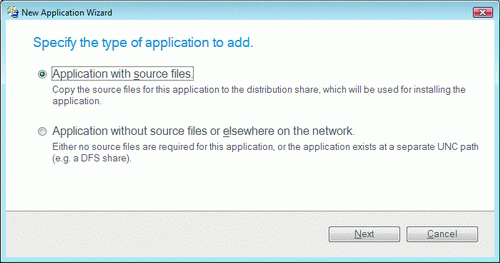
Рис.
2 Добавление приложения в рабочую
среду
Следующим этапом являются пакеты операционной
системы. Существует три типа пакетов, которые, вероятно, вас
заинтересуют: языковые пакеты, обновления безопасности и компоненты
Windows Vista.
Языковые пакеты обеспечивают работу Windows Vista
на различных языках. Сведения о поддерживаемых языках приведены на
веб-узле microsoft.com/globaldev/vista/Vista_Language_Support.mspx.
Языковые пакеты, упакованные в виде файлов CAB, доступны для
загрузки пользователям, имеющим гарантию на программное обеспечение,
на веб-узле licensing.microsoft.com и в центре обновления Windows,
если используется Windows Vista Ultimate. (Обратите внимание, что
только Windows Vista Enterprise и Windows Vista Ultimate
поддерживают установку на компьютере нескольких языковых
пакетов.)
Обновления безопасности Windows Vista, как
правило, выпускаются ежемесячно и доступны для загрузки на веб-узле
microsoft.com/technet/security/bulletinsandadvisories как отдельные
файлы MSU.
Кроме того, можно включить новые компоненты
Windows Vista, например, Windows PowerShell™. Эти компоненты
доступны для загрузки в центре загрузки Microsoft
(microsoft.com/downloads) и также упакованы как файлы MSU.
На самом деле все это фактические компоненты,
также называемые пакетами, с узла пакетов операционной системы. Эти
компоненты могут быть введены в Windows Vista в оперативном (при
работе операционной системы) или автономном режиме (когда
операционная система не запущена). При использовании BDD 2007
компоненты всегда устанавливаются в автономном режиме после
разворачивания и размещения на диске образа Windows Vista, но до
первой загрузки.
Но существует одна дополнительная сложность:
файлы MSU предназначены для установки в оперативном режим при работе
операционной системы Windows Vista с помощью программы установки
обновлений WUSA.EXE. Однако в этом примере эти обновления будут
устанавливаться в автономном режиме. Для этого необходимы файлы CAB
с фактическими компонентами. Фактически, эти файлы MSU являются
файлами CAB и на самом деле содержат файлы CAB действительных
компонентов. Эти файлы CAB можно извлечь из файлов MSU
самостоятельно с помощью следующей команды:
EXTRACT.EXE file.msu -F:*.CAB C:\
В результате будет получен файл CAB для импорта.
Следует заметить, что корпорация Майкрософт выпустила исправление
для BDD 2007, автоматически выполняющее извлечение файлов. После
установки исправления выполнять эти действия вручную более не
потребуется, можно указать BDD 2007 файлы MSU, остальное будет
выполнено автоматически. Дополнительные сведения об этом исправлении
приведены на веб-узле support.microsoft.com/kb/937191.
Для добавления этих компонентов в средство
Deployment Workbench щелкните узел «OS Packages» (Пакеты
операционной системы) правой кнопкой мыши и выберите «New» (Создать)
для запуска мастера добавления пакетов. Укажите путь к папке с
пакетами для добавления.
Наконец, могут быть необходимы драйверы
оборудования компьютера, на котором будет установлена операционная
система Windows Vista. Найдите необходимые драйверы на веб-узлах
поставщиков или в центре обновления Майкрософт, загрузите их, затем
извлеките файлы пакетных форматов. Последний этап может быть немного
сложным, но конечным результатом должны быть исходные файлы
драйверов: файлы INF, SYS, DLL и связанные файлы, необходимые для
самого драйвера.
После извлечения файлов драйверов запустите
мастер добавления драйверов, щелкнув правой кнопкой мыши узел
«Drivers» (Драйверы) и выбрав «New Deployment» (Новое
развертывание). Средство Workbench выполнит поиск всех файлов INF в
структуре каталогов, поэтому не нужно беспокоиться об очистке
извлеченных структур каталогов.
После импорта драйверов средство Deployment
Workbench создает каталог со всеми сведениями о драйверах, включая
поддерживаемые платформы, производителя, версию, а также список
поддерживаемых драйвером идентификаторов Plug and Play (PnP
ID).
Что необходимо
сделать с этими драйверами? Следует ли добавить их в импортированный
ранее образ операционной системы?
BDD 2007 не изменяет
импортированный образ операционной системы. Вместо этого драйверы
добавляются во время процесса развертывания. Основной процесс
выглядит следующим образом.
- Служебная программа (Microsoft.BDD.PnpEnum.exe) запускается на
компьютере, на котором выполняется развертывание, определяя
присутствующие на компьютере идентификаторы PnP.
- Выполняется поиск идентификаторов PnP в каталоге драйверов.
Для каждого найденного совпадения копируются необходимые для
компьютера файлы драйверов.
- Программе установки Windows Vista указывается на необходимость
добавления драйверов к операционной системе после копирования
образа на диск, но до первого запуска Windows Vista. Этот порядок
используется потому, что некоторые драйверы, например драйверы
накопителей, могут быть необходимы для запуска операционной
системы.
Могу ли я начинать
развертывание?
До начала развертывания
осталось еще несколько этапов. Во-первых, необходимо определить
сборку, в которой операционная система в дистрибутивном общем
ресурсе сопоставляется параметрам, которые должны использоваться, и
последовательности задач, которые должны быть выполнены для
установки и настройки операционной системы.
Для создания этой сборки щелкните узел «Builds»
(Сборки) правой кнопкой мыши и выберите «New» для запуска мастера
создания сборок. Укажите идентификатор сборки (выбранную простую
строку без пробелов и специальных символов), а также имя и описание
сборки, которые будут отображаться при развертывании операционной
системы (см. рис.3). Затем выберите
операционную систему для установки и укажите основные параметры для
использования.
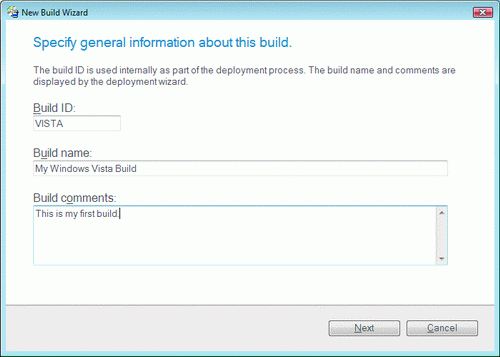
Рис.
3 Указание основных сведений о
сборке
Ладно, теперь
мы готовы к развертыванию?
Необходимо еще одно: точка
развертывания. Проще говоря, это общий сетевой ресурс, содержащий
все собранные файлы, сведения о сборке и образы Windows PE,
используемые в процессе развертывания. Создание точки развертывания
осуществляется точно так же, как описывалось несколько раз ранее в
этой статье: щелкните узел «Deployment Points» (Точки развертывания)
правой кнопкой мыши и выберите «New» (Создать). Выберите «Lab or
single-server deployment» (Развертывание в лабораторной среде или с
помощью одиночного сервера) (см. рис. 4)
и примите оставшиеся параметры по умолчанию.
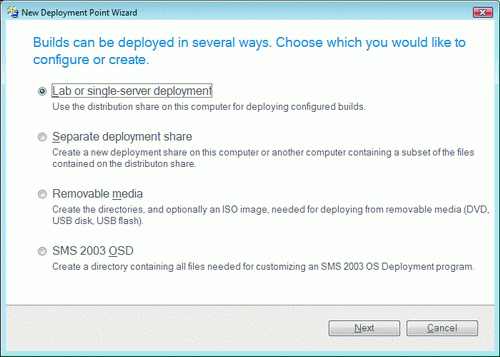
Рис.
4 Выбор типа точки развертывания
По завершении работы мастера щелкните новую точку
развертывания на панели списка правой кнопкой мыши и выберите
«Update» (Обновить) для создания общего ресурса и образов Windows
PE.
Помните добавленные ранее драйверы? Эти же
драйверы, по крайней мере сетевые драйверы и драйверы накопителей,
также необходимы Windows PE, поэтому во время процесса обновления
они будут автоматически добавлены в образ Windows PE.
Мы наконец готовы к
развертыванию?
Да! Прежде всего, попробуем
выполнить развертывание на новом компьютере. Запишите файл
LiteTouchPE_x86.iso, находящийся в папке \distribution\boot, на диск
CD-R с помощью любимого программного обеспечения для записи
компакт-дисков или средства cdburn.exe, которое можно загрузить с
веб-узла Майкрософт (go.microsoft.com/fwlink/?LinkID=77796).
Загрузите компьютер с компакт-диска; будет запущена Windows PE, и
появится начальный экран приветствия, показанный на рис. 5.
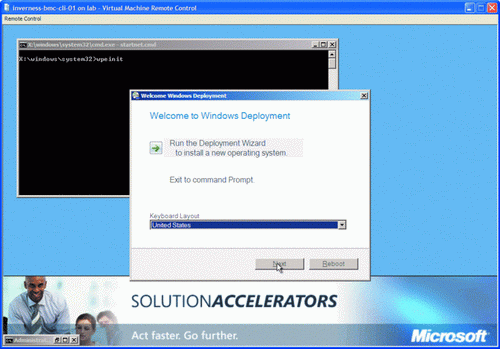
Рис.
5 Можно начинать развертывание
Выберите «Run the Deployment Wizard» (Запустить
мастер развертывания) и нажмите кнопку «Next» (Далее) для его
запуска. В мастере можно выбрать определенную сборку, добавленные
приложения и импортированные пакеты языковой поддержки. Также можно
выбрать присоединение к домену, указать имя компьютера и настроить
различные другие параметры. Можно даже указать автоматическую запись
нового пользовательского образа (используя Sysprep, Windows PE и
ImageX для создания нового файла образа).
Развертывание может занять длительное время (в
зависимости от скорости и типа компьютера), но вмешательство
пользователя не требуется. По завершении работы мастера
развертывания отобразится экран сводки с предупреждениями и
ошибками, зарегистрированными во время процесса. Это позволяет
быстро проверить успешность развертывания — желтый или красный экран
сводки означает, что необходимы дополнительные действия, тогда как
белый экран означает успешное развертывание.
Теперь попробуем выполнить развертывание на
компьютере с установленной Windows XP. В командной строке подключите
общий ресурс Distribution$, созданный на сервере BDD 2007, затем
запустите LiteTouch.vbs для начала развертывания:
NET USE M: \\MyServer\Distribution$
cscript.exe M:\Scripts\LiteTouch.vbs
Запустится показанный ранее
мастер развертывания, только теперь станут возможными несколько
новых вариантов (см. рис. 6).
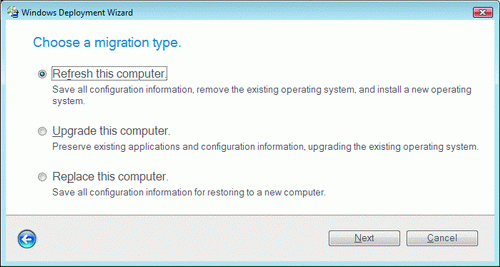
Рис.
6 Варианты для компьютера под
управлением Windows XP
При выборе «Refresh this computer»
(Переустановить систему на этом компьютере) существующая
операционная система будет удалена (после дополнительной записи
данных и параметров пользователя с помощью программы переноса,
которую необходимо загрузить с помощью узла «Components»
(Компоненты), как выполнялось ранее с пакетом автоматической
установки Windows), далее будет выполнена новая установка Windows
Vista. Также можно выбрать «Upgrade this computer» (Обновить этот
компьютер), что позволяет программе установки Windows Vista
выполнить обновление существующей операционной системы, сохраняя
существующие приложения, данные и параметры на компьютере. Выбор
варианта зависит от различных факторов, хотя в большинстве случаев
будет выбрана переустановка для начала работы с чистого и известного
состояния.
Что же еще
необходимо знать?
Это всего лишь основы. Но
ознакомление с полным циклом работы процесса позволяет узнать о
совместной работе всех новых средств без необходимости изучения
каждого из них по отдельности. Теперь вы можете перейти к изучению
сценариев и журналов BDD 2007 для получения сведений о выполненных
действиях. Можно создать собственные настраиваемые образы и добавить
их в BDD 2007 для развертывания вместо использования стандартного
образа Windows Vista. Можно создать диск DVD или флэш-накопитель USB
с загруженным образом. Можно включить в процесс сервер SMS 2003 и
его пакет возможностей OS Deployment Feature Pack.
Где можно найти дополнительные
сведения?
Просмотрите все указанные ранее
документы — доступно более тысячи страниц, разделенных между
различными командами, обычно участвующими в проекте развертывания.
Также посетите упоминавшийся ранее веб-узел microsoft.com/desktopdeployment.
Используйте группу новостей microsoft.public.deployment.desktop, в
которой специалисты по ИТ, такие же, как вы, задают всевозможные
вопросы о развертывании Windows. Посетите веб-узлы сторонних
компаний, например, deployvista.com и myitforum.com, на которых
представлены обширные сведения о развертывании BDD 2007 и Windows
Vista. Ознакомьтесь с новой книгой Windows Vista Resource Kit
(microsoft.com/mspress/books/9536.aspx) издательства Microsoft
Press. Обсуждения различных частей BDD 2007 доступны на моем блоге
по адресу blogs.technet.com/mniehaus. Обратитесь к местным
представителям корпорации Майкрософт за получением информации о
доступных в вашем регионе учебных семинарах по BDD 2007 и Windows
Vista. Наконец, дополнительные сведения приведены на врезке
«Материалы по развертыванию».
При наличии гарантии на программное обеспечение
на Microsoft Office System воспользуйтесь преимуществами служб
Desktop Deployment Planning Services
(microsoft.com/licensing/sa/benefits/deployment.mspx), чтобы
Майкрософт или ее партнеры в течение нескольких дней разработали
совместно с вами план, или даже поработали над проверкой концепции
тестовой лаборатории на вашем рабочем месте.
Как насчет Windows XP?
Что делать, если развертывается Windows XP? Не
беспокойтесь, BDD 2007 можно использовать для выполнения этого
процесса. Выполняйте те же самые действия: используйте файлы
установки Windows XP для создания первоначальной сборки, запишите
новый образ Windows Imaging (WIM) Windows XP — развертывание образа
Windows XP выполняется гораздо быстрее, чем автоматическая установка
— затем используйте этот файл WIM для последующих развертываний.
Помните, что по сравнению с развертыванием Windows Vista при
развертывании Windows XP существует несколько дополнительных
сложностей.
Для драйверов запоминающих устройств Windows XP необходима
дополнительная настройка, такая как папки TEXTMODE, параметры
unattend.txt и параметры sysprep.inf. Конечно, поскольку драйверы
запоминающих устройств не могут быть добавлены к существующим
образам Windows XP, при каждом добавлении дополнительного драйвера
запоминающего устройства необходимо записывать новый образ. Кроме
того, образы Windows XP не являются независимыми от HAL, поэтому
требуется два или три отдельных образа. Наконец, языковые пакеты и
обновления безопасности не могут быть добавлены в Windows XP в
автономном режиме, поэтому они должны быть установлены после того,
как Windows XP будет запущена и работоспособна.
При использовании BDD 2007 для развертывания Windows XP вы будете
полностью подготовлены к развертыванию Windows Vista, когда решите,
что уже пора это сделать.
Материалы по
развертыванию
|
 Фильмы |












 Парней 1361
  Девушек 493